プリントを取り込む
学校や幼稚園からもらったプリントを撮影・選択して、予定候補を作る方法を説明します。
はじめに
Papercalでは、紙の予定表や連絡プリントを撮影またはファイルから取り込み、AIに予定候補を作らせることができます。候補は確認画面で内容を確認してからカレンダーに登録します。
手順
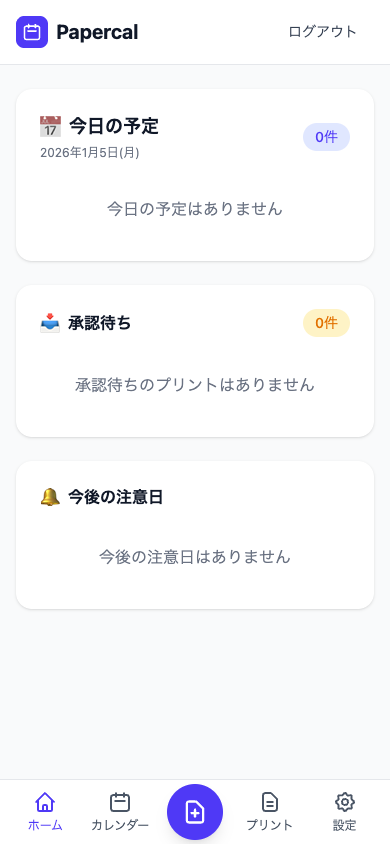
1. 撮影画面を開く
画面下部のメニューから、中央の + ボタンをタップします。
2. ファイルを選択または撮影
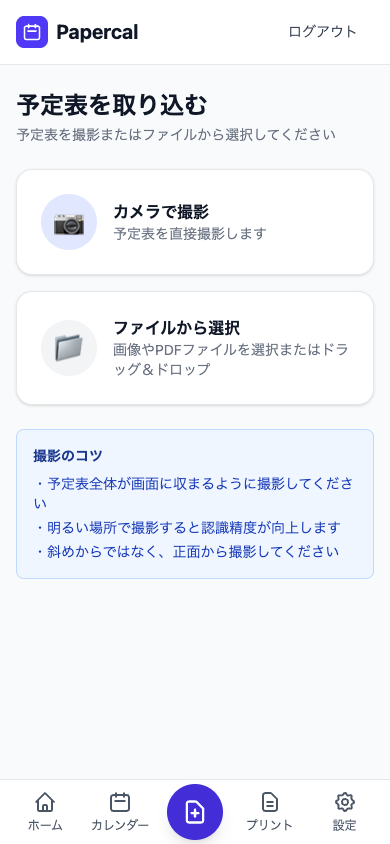
カメラで撮影するか、画像・PDFファイルを選択します。別のアプリから共有したファイルを受け取ることもできます。
ポイント:
- プリント全体が写るようにしましょう
- 明るい場所で撮影すると認識精度が上がります
- 斜めからではなく、真上から撮影するのがおすすめです
- 複数ページを撮影する場合は、Proプランでページを追加できます
3. カレンダーを選択
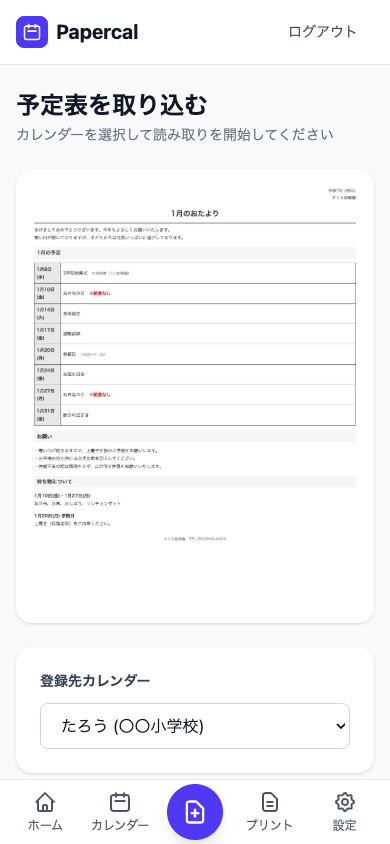
取り込んだプリントの予定を登録するカレンダーを選択します。
4. AIが予定を抽出
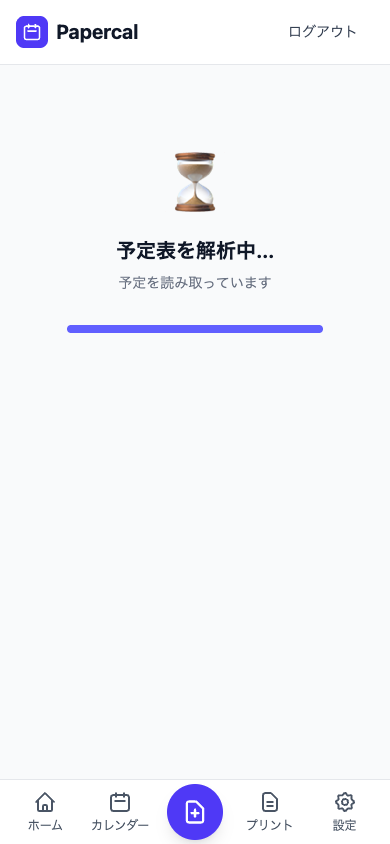
「読み取りを開始」ボタンをタップすると、AIがプリントから予定候補を作ります。処理時間はプリントのページ数や内容によって異なります。
読み取りが終わると、確認待ちのプリントとして保存されます。自動的に確定登録されるわけではありません。
次のステップ
予定の抽出が完了したら、抽出結果を確認して、必要に応じて修正してください。