抽出結果を確認する
AIが作った予定候補やプリント情報を確認し、必要なものだけ登録する方法を説明します。
はじめに
AIがプリントを読み取ると、確認待ちのプリントが作られます。予定候補は自動確定されないため、内容を確認してから登録します。
手順
1. 確認画面を開く
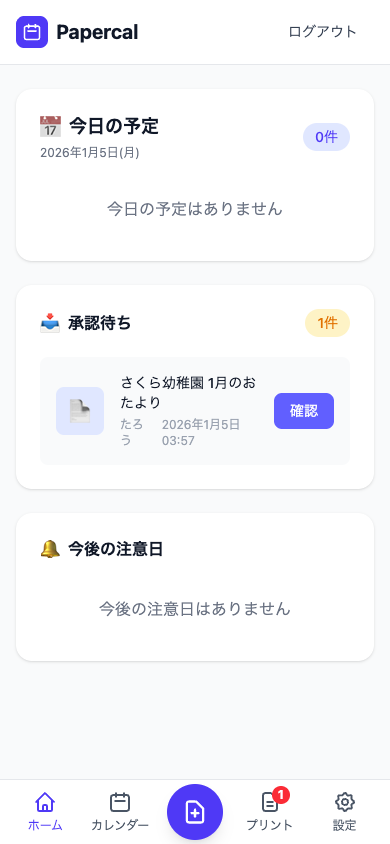
ホーム画面の「承認待ち」セクション、またはプリント一覧画面から「確認待ち」のプリントをタップします。
2. プリント情報と提案を確認
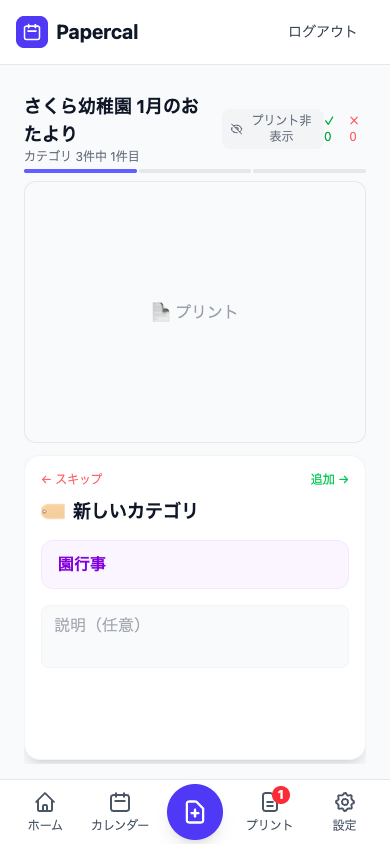
確認画面では、次の候補を確認・編集できます。
- プリント名、概要、検索キーワード
- 予定のカテゴリ
- 毎週の繰り返し予定(いつもの予定)
不要な提案はスキップし、内容を直してから追加します。
3. 予定の根拠を確認
予定カードを表示すると、元のプリント上で根拠になった箇所がハイライトされます。日付、時間、説明、持ち物などがプリントの記載と一致しているか確認してください。
出典箇所を取得できなかった予定でも、内容を確認して登録できます。
4. 予定を追加・更新・スキップ
- 追加: 新しい予定をカレンダーに登録します
- 更新: 既存予定に新しい情報を反映します
- スキップ: この候補を登録せずに進みます
既存予定と同じ内容と判断された場合は、関連付けだけが提案されることがあります。必要に応じて内容を編集してから確定します。
5. 確認を完了する
すべての候補を確認すると、追加・更新を選択した予定がカレンダーに反映されます。抽出対象の予定がないプリントは、資料として保存できます。
プリント一覧からの確認
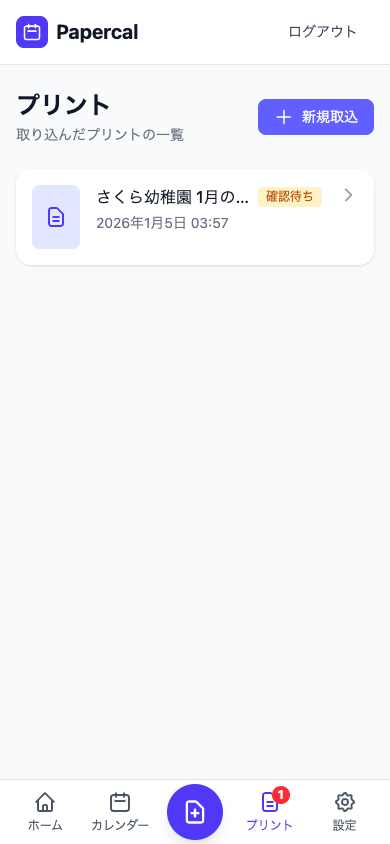
プリント一覧画面では、取り込んだプリントの状態を確認できます。
- 確認待ち: まだレビューが完了していないプリント
- レビュー済み: 確認を完了したプリント
- 資料として保存済み: 予定を登録せず、プリントだけ保存したもの
次のステップ
登録が完了したら、カレンダーで予定を確認してみましょう。